Ketika Hardisk yang digunakan pada Komputer atau Laptop kita memiliki suara yang aneh, dan tidak bisa menemukan file yang diinginkan atau harddisk mulai terasa lebih lambat daripada sebelumnya. Mungkin pada saat itulah kita harus mulai memindahkan file yang tersisa pada harddisk kita dan mengucapkan selamat tinggal pada harddisk kita.
Semua harddisk akan rusak pada waktunya, ketika benar-benar mendekati masanya. Tanda-tanda umumnya dapat dilihat dan dirasakan ketika kita memakainya untuk kegiatan sehari-hari seperti terdapat suara-suara yang muncul dari harddisk, gagal atau terjadi crash saat booting, dan lain sebagainya. Hal-hal tersebut masih terbilang normal, terutama jika memang pemakaian harddisk sudah lebih dari beberapa tahun, seperti komponen di dalam sepeda motor yang dapat menurun kinerjanya seiring waktu, atau sector magnetik pada drive yang dapat menjadi buruk.
Terdapat solusi yang dapat mengatasi kendala harddisk yaitu dengan memakai SSD. Solid-state drive (SSD) yang lebih baru tidak memiliki bagian yang bergerak, tetapi sel penyimpanannya sedikit menurun setiap kali Anda menuliskannya, yang berarti mereka juga pada akhirnya akan gagal (meskipun keandalan SSD jauh lebih baik daripada sebelumnya).
Windows CHKDSK Tools
Windows CHKDSK tools adalah suatu alat bawaan Windows yang berfungsi untuk memindai harddisk yang digunakan di komputer kita untuk menemukan kesalahan sistem dan bad sector, serta menunjukkan masalah lainnya yang terjadi di dalam harddisk. Alat tersebut juga akan memberitahu kita masalah mana yang dapat diperbaiki, akan tetapi jika terdapat masalah yang lebih besar maka alat ini tidak dapat memperbaiki masalah tersebut. Alat ini juga dapat digunakan untuk memeriksa kesehatan harddisk dan memperbaikinya jika memungkinkan.
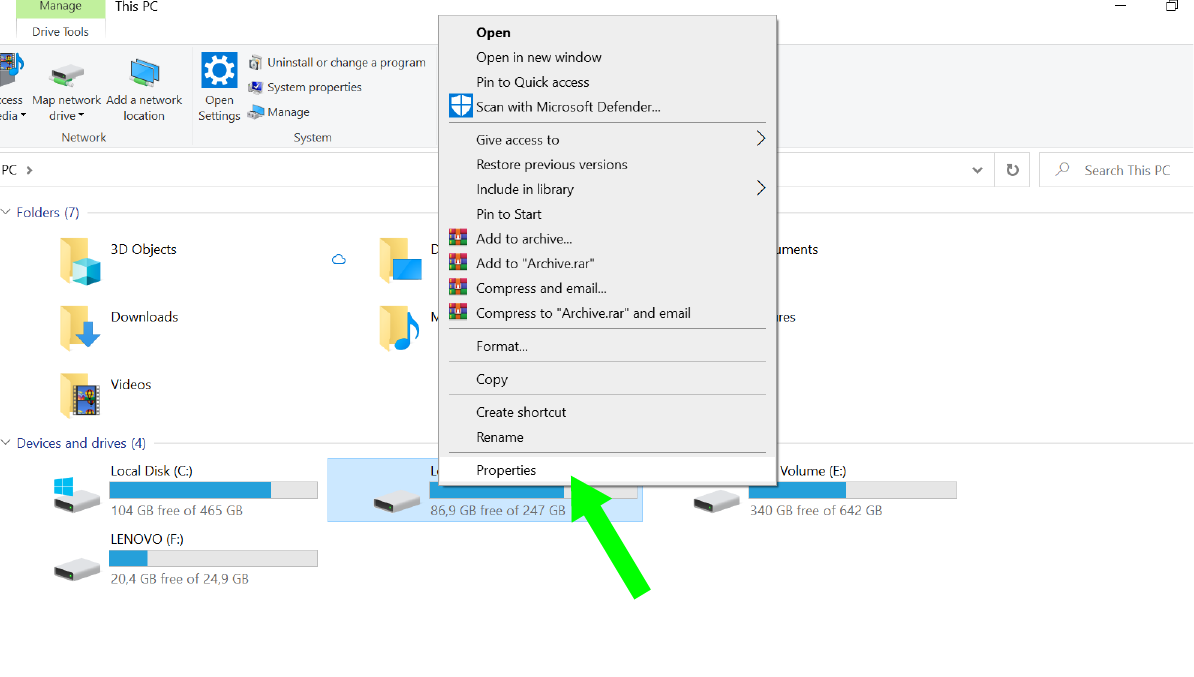
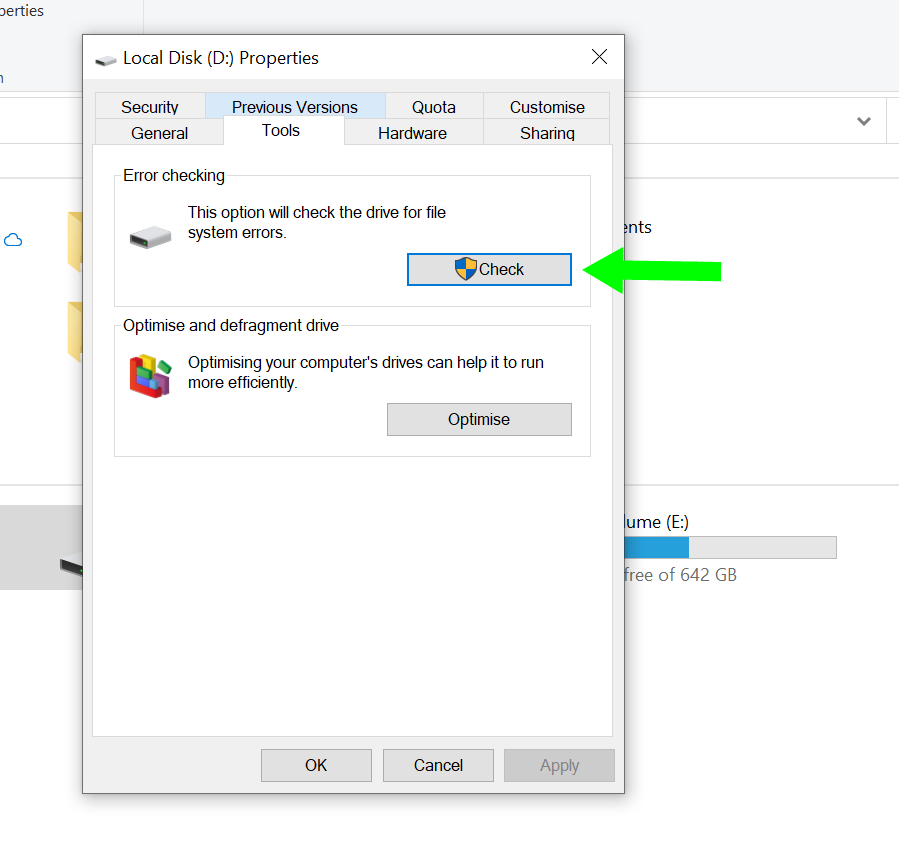
Untuk menggunakan CHKDSK, klik kanan pada drive yang ingin Anda periksa kesalahannya, pilih "Properties", klik tab "Tools", lalu klik tombol "Check now".
Mengecek Harddisk dengan S.M.A.R.T
S.M.A.R.T (Self-Monitoring, Analysis, Repoting Tecnology) adalah fitur yang digunakan untuk memantau atribut yang berbeda untuk mendeteksi disk yang gagal. Kebanyakan drive modern memiliki fitur ini, sehingga komputer akan secara otomatis memberi tahu kita sebelum kehilangan data terjadi dan drive dapat diganti saat masih berfungsi.
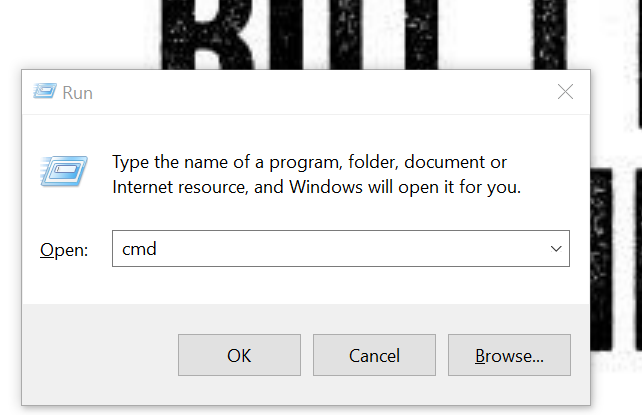
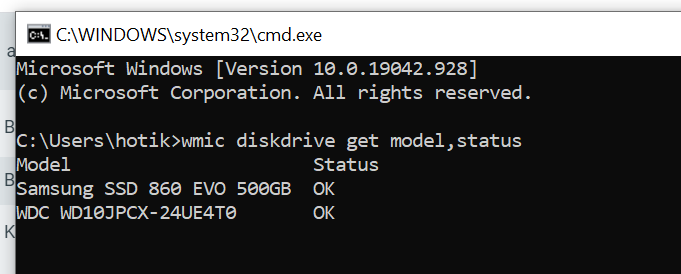
Cara pengecekan S.M.A.R.T sangatlah mudah, jika di sistem operasi Windows, kita dapat secara manual mengecek S.M.A.R.T status melalui Command Prompt. Hanya dengan mengetikkan “cmd” pada bilah pencarian Windows (atau dengan menekan Windows key + R) dan buka aplikasinya lalu di kotak pop-up, jalankan:
wmic diskdrive get model,status
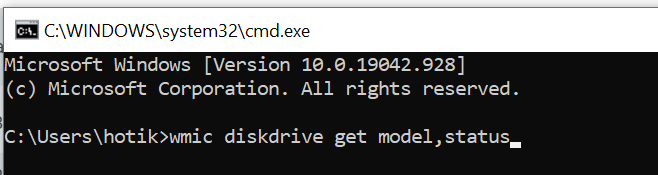
Status yang diberikan ada 2 jika mendapat status Pred Fail maka kematian/kegagalan drive sudah dekat. Jika pada status drive “OK” maka drive tidak mengalami gangguan/kegagalan.
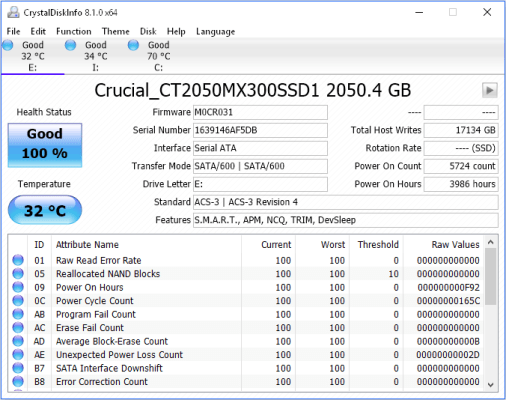
Cara lain penerapan S.M.A.R.T adalah dengan memasang program eksternal seperti CrystalDiskInfo. Program tersebut adalah program open source yang mudah digunakan dan menunjukkan S.M.A.R.T status yang dilaporkan pada hard drive yang terpasang di komputer kita. S.M.A.R.T dengan status “Good” maka hardisk anda tidak mengalami kegagalan atau masih dalam performa yang bagus. Jika S.M.A.R.T status yang muncul adalah “Bad”, maka drive akan mengalami kegagalan dalam waktu dekat. Lalu status “Caution”, dimana kita harus benar-benar mengawasi drive yang terpasang dari segala kondisi. Status “Uncertain” berarti program tidak dapat memperoleh status S.M.A.R.T pada drive yang terpasang di komputer.
Disk Utility
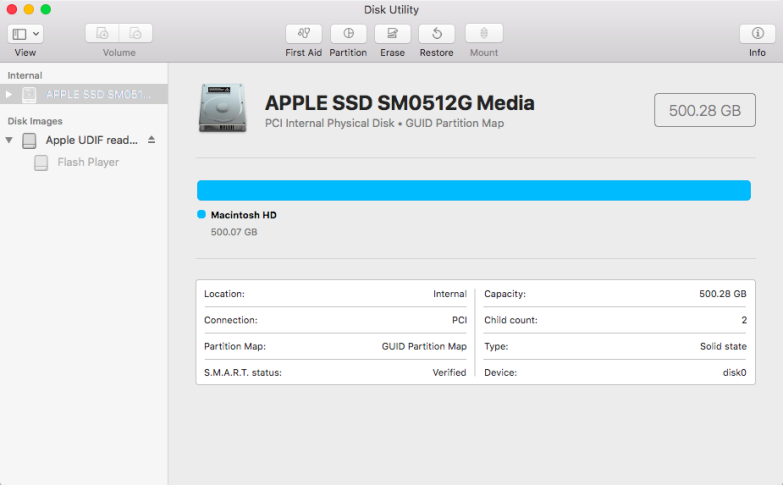
Disk Utility adalah salah satu fitur yang digunakan pada Mac untuk mengecek kesehatan hard drive. Pada Mac cara untuk mengakses Disk Utility adalah melalui /Applications/Utilities/, klik pada drive, dan lihat S.M.A.R.T. status di kiri bawah, yang akan bertuliskan “Verified” atau “Failing”.
Jika Harddisk Mengalami Kerusakan (atau hampir rusak)
Hard disk dengan status “Caution” atau “Pred Fail” belum tentu mengalami kegagalan dalam jangka waktu yang singkat. Hard disk dengan status tersebut biasanya akan bertahan selama satu sampai dua tahun, atau jika memang dalam kondisi terparah hard disk akan mati dalam waktu seminggu.
Pada saat kondisi ini terjadi kita tidak bisa melakukan backup secara penuh pada hard disk kita, karena jika beban stress hard disk bertambah karena pembacaan file yang terlalu banyak maka hardisk dapat mengalami kegagalan pada saat melakukan kegiatan backup. Solusi dasarnya adalah mencoba menyambungkan hard disk eksternal dan menyalin file-file penting ke dalamnya seperti foto keluarga, dokumen kerja, dan apa pun yang tidak dapat diganti dengan mudah. Jika dirasa cara tersebut aman, kita dapat mencoba melakukan klon drive penuh dengan program eksternal seperti EaseUS Todo Backup Free (untuk pengguna Windows) atau Carbon Copy Cloner (untuk pengguna Mac).
Segalanya akan menjadi sulit ketika hard disk kita berhenti berfungsi. Ketika hal tersebut kita membutuhkan layanan pemulihan data profesional dengan harga yang sangat mahal.
Persiapan Kegagalan Harddisk Mulai Dini
Hal ini bukan terkait permasalahan “jika” hard disk yang kita pakai rusak, akan tetapi “kapan” hard disk tersebut akan rusak. Semua hard disk pada akhirnya akan menemui kegagalan/kerusakan, dan kalau kita memang ingin menghindari hal tersebut, maka kita harus mencadangkan data/file yang berada di dalam komputer secara teratur pada saat hard disk masih dalam kondisi sehat.
Kita semua harus meluangkan sedikit waktu kita untuk melakukan pencadangan data/file. Pencadangan tersebut dapat dilakukan secara otomatis berbasis Cloud dengan OneDrive (untuk pengguna Windows) atau dapat menggunakan salah satu produk Google yaitu Google Drive. Kedua pencadangan berbasis Cloud tersebut, jika ingin memiliki ukuran penyimpanan yang lebih besar maka kita harus rela membayar lebih untuk membeli ruang pada pencadangan Cloud teresbut.
Memang pencadangan yang baik membutuhkan biaya, akan tetapi jauh lebih murah daripada memulihkan data melalui jasa pemulihan data professional. Dengan adanya pencadangan, kita tidak perlu khawatir akan terjadinya kerusakan/kegagalan dalam hard disk yang digunakan., serta kita dapat memulai aktivitas normal kembali dalam waktu yang singkat.
Refrensi :
https://sea.pcmag.com/storage/43572/how-to-check-your-hard-drives-health
https://www.maketecheasier.com/check-hard-disk-health-windows/
Ingin tahu informasi lebih lengkapnya, silahkan kunjungi website kami di :
Dan jangan lupa follow media sosial kami yang lain
Instagram : fittechinova
linkedin : https://www.linkedin.com/company/fti-global
Facebook : Fit Tech Inova Global