Windows Sandbox merupakan sebuah fitur yang diperkenalkan oleh Microsoft sejak Windows 10 versi 1903. Dengan memanfaatkan fitur ini Anda bisa memiliki sebuah komputer virtual di dalam sebuah komputer. Beberapa pengguna mungkin tidak mengetahui fitur tersembunyi dari OS Windows ini, lantas bagaimana cara untuk mengakses fitur ini? apa kegunaannya?
Windows Sandbox merupakan lingkungan desktop ringan sementara yang dapat digunakan untuk menjalankan aplikasi Windows dengan aman pada ruang yang terisolasi. Aplikasi yang terinstall pada windows sandbox akan tetap ter-sandbox (sandboxed) dan berjalan secara terpisah dari mesin host utama. Jadi, apapun hal yang terjadi di dalam sandbox akan tetap berada disana sehingga mesin host utama anda akan tetap aman 100%.
Karena Sandbox merupakan instance sementara dari mesin host utama Anda, ketika Sandbox tersebut ditutup maka semua data (perangkat lunak, data, file, dan status) yang terdapat pada Sandbox terkait akan langsung dihapus atau tidak tersimpan. Setiap kali pengguna membuka sebuah Sandbox, pengguna akan mendapatkan instance (mesin virtual) yang benar-benar baru. Pada Sandbox ini pengguna dapat bereksperimen dengan aplikasi/data Windows apa pun yang diinginkan tanpa adanya risiko merusak mesin host utama.
Windows Sandbox biasanya digunakan untuk:
Minimum System Requirement:

Anda dapat membuka windows sandbox pada start menu, ketik 'Windows Sandbox' kemudian buka fitur tersebut.
Sekarang Anda dapat melakukan eksperimen pada mesin virtual (sandbox) ini. Mungkin Anda akan merasa seperti sedang menggunakan mesin host utama, namun sebenarnya tidak. Anda sedang menggunakan mesin virtual dengan hak istimewa yang lebih tinggi di lingkungan yang terisolasi, sehingga apapun yang Anda lakukan pada fitur ini tidak akan mempengaruhi mesin host utama.
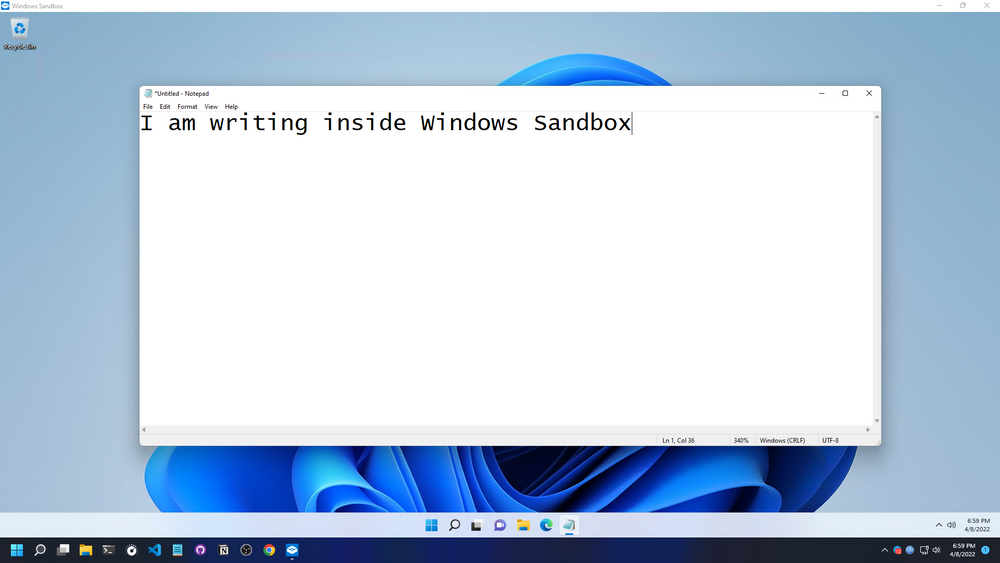
Yang perlu Anda ketahui adalah apa pun yang terjadi dan tersimpan di dalam sandbox hanya bersifat sementara. Ingatlah bahwa data tersebut tidak akan disimpan di tempat lain di mesin host utama Anda untuk digunakan di kemudian hari. Sebelum menutup sandbox, Anda harus memastikan bahwa Anda tidak menyimpan sesuatu yang penting di dalam sandbox yang mungkin akan Anda perlukan setelahnya.
Referensi:
https://learn.microsoft.com/en-us/windows/security/threat-protection/windows-sandbox/windows-sandbox-overview
https://www.freecodecamp.org/news/how-to-enable-sandbox-on-windows/
Ingin tahu informasi selengkapnya, silakan kunjungi website kami di:
https://hdnmetatech.com/
https://agus-hermanto.com/
Jangan lupa follow media sosial kami yang lain
Instagram : hdnmetatech
Linkedin : https://www.linkedin.com/company/herdina-metatech-sinergi-corp
Facebook : Herdina Metatech Sinergi Corp